命合婚免费 测桃花姻缘 配对大全 测名结合八字 灵机八字合婚
情侣合婚网
填写双方生辰
请输入男女双方公历出生日期与时间;未提交时下方展示本站示例合盘。
八字合婚结果
程鸿飞 · 贾漫妮
程鸿飞
贾漫妮
合婚维度分析
男兑 VS 女巽
剑锋金 VS 大林木
乙 VS 己
卯 VS 丑
元素互补评估
信息趋同



今日黄历
丙午年 乙未月 丁酉日
- 冲煞
- 鸡日冲(辛卯)兔 煞东
- 建除
- 满日 · 适合祭祀、祈福、结亲、开业,不宜动土、安葬
- 彭祖百忌
- 丁不剃头头必生疮 酉不会客醉坐颠狂
- 二十八宿
- 南方 轸水蚓(吉)
- 吉神宜趋
- 民日 天巫 福德 天仓 续世 除神 鸣吠
- 凶神宜忌
- 灾煞 天火 血忌 五离 勾陈
- 节气
- 上一节气 小暑 · 下一节气 大暑
婚恋配对命理专题
多角度传统文化延伸阅读
日支定夫妻宫:合与冲
琐事分歧不等于感情无效
「夫妻宫六冲必定离婚」是合婚领域流传最广的误解之一。传统命理说「冲则动」,动可能是分离,也可能是变动、调动、共同搬迁。现实中大量六冲伴侣婚姻稳定,秘诀在于:他们把「冲」的能量导向了共同的外部目标——一起创业、一起健身、一起装修房子。最终是否离婚,取决于沟通方式、冲突修复意愿、共同价值观,而不是地支两个字的关系。
在与双方父母的关系上,夫妻宫同样有参考价值。日支三合的伴侣,在「过年回谁家」「父母来住多久」等问题上容易达成一致,因为双方的处事风格接近。日支六冲的伴侣则可能一方想接父母来住,另一方觉得边界被侵犯。65评分中若夫妻宫得分偏低,说明在家庭边界议题上需要更早开始协商,把「双方父母」的互动规则写进婚前协议,不要等到问题出现再临时应对。
夫妻宫藏干的互补性是「隐藏的加分项」。日支为申,藏戊土(本气偏印)、庚金(中气比肩)、壬水(余气食神);若对方日干喜水土流通,申支的三层藏干恰好逐层递进地满足了需求。有一种练习叫「藏干对话」:双方各自列出自己日支的三个藏干所代表的特质,然后讨论「我在婚姻中最常处于哪一层状态」。这个练习常让伴侣发现对方身上自己从未注意到的侧面。
姓名五行与合婚
姓名字笔画五行与用神关系
姓名笔画数理在婚姻决策中的分量,民俗中一直存在不同看法。有人认为笔画中的凶数必须避开,有人则认为数理只是参考不必过度在意。比较理性的态度是:笔画数理是姓名学的一个分析维度,但它只是众多参考信息之一。婚姻决策应当综合考虑性格契合、价值观一致、生活习惯相容和经济基础稳固等多方面因素,把笔画数理当成一个温和的提醒就好,别让它成为犹豫或退缩的理由。
八字偏弱的人在选择伴侣姓名五行时,民俗中有一个温和的建议:对方姓名中最好含有你八字喜用的五行元素,这样对方的名字在日常呼唤中就在无形中为你补充所需能量。比如程鸿飞若八字喜水,而伴侣的名字含"沁""澜""涵"等水属性字,便形成了姓名层面的自然补益。这种补益的效果虽不如八字直接调整来得有力,但贵在日常持续、无需刻意,是一种细水长流的五行关怀。
在婚姻语境中,三才五格的分析重点通常放在双方人格和地格的互动上——人格代表一个人的核心特质和婚姻态度,地格反映早年环境和家庭基础。如果程鸿飞的人格五行与贾漫妮的人格五行呈相生关系,比如木生火、火生土,民俗解读认为两人在基本性格上有较好的滋养关系;如果是比和即同五行,则意味着性格倾向相似,交流顺畅但也可能缺乏互补张力。两种模式各有长短,不存在绝对的好坏。
合盘五行:齐全与强弱
互补优于完全相同
五行的学习与理解本身也是一种补法。花时间了解自己的五行结构,这个过程就在引入木的能量(学习与成长)。把分析结果写下来、整理成家庭行动计划,这是土的能量。和伴侣讨论分析结果时的深度交流,这是水的能量。把讨论转化为实际行动,这是火的能量。而整个过程中的规则框架和理性判断,是金的能量。所以,认真研究五行互补报告这件事本身,就已经在同时补五行了——前提是你真的去读、去讨论、去行动。
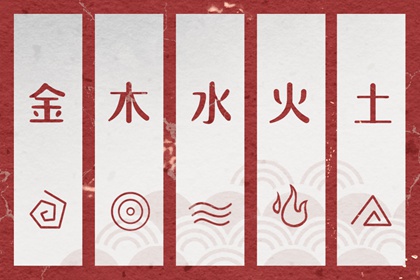
五行互补,指将男女四柱中的木、火、土、金、水五种能量合并统计,看双方合盘之后覆盖是否齐全、能否互相滋生。一方偏旺的五行生出另一方所缺的五行,或双方旺气互补,家庭「气场闭环」,在健康、情绪、财运等维度更容易平衡。若合盘后某一五行仍严重缺失,提示在对应领域需靠后天补足——缺水注意沟通与流动性,缺木注意规划与成长空间。此维度不只看年柱,全盘四柱加权。有时一方金旺、一方水旺,合起来反而形成金生水的流通。
四柱合婚是怎样一件事?
六个维度如何拼成一份合盘报告
合婚报告中的专业术语确实会让人困惑。以下是一些高频词汇的通俗解释:"合"代表吸引与融合,"冲"代表变动与磨合,"刑"代表别扭与不协调,"害"代表隐性消耗,"生"代表滋养与支持,"克"代表制约与规范。这些术语描述的不是吉凶好坏,而是关系中能量互动的不同模式。就像天气预报说"明天有风",风本身不是坏事,关键在于你是否做好了准备。
同一对八字在不同流派、不同权重设定下,结论可能略有出入;出生时辰若有误差,日柱与时柱判断会受影响。合婚结果要和双方价值观、经济状况、家庭支持、职业规划等现实因素一并考量。高分不等于无需经营,低分也不等于注定分离。若因分数差距动摇已建立的信任,不如把精力投入具体问题的协商。把合婚当作「关系说明书」而非「命运裁决」,才符合子平命理「趋吉避凶、因势利导」的本意,也更能发挥合婚在婚前置谈中的实际价值。
五阳干性格与相处
担当、热度与边界如何平衡
阳干日主在恋爱关系进入平稳期后,面对的共同课题是「如何在熟悉中保持新鲜感」。甲木需要偶尔被伴侣带去做从未尝试的事,打破成长的惯性轨道。丙火需要伴侣偶尔制造一些小的意外和仪式感,让日常不完全可预测。戊土需要伴侣偶尔打破既有节奏,提议一次没有计划的出行,让固化的日常裂开一道缝。庚金需要伴侣偶尔放下规则、一起做一件「没用但有趣」的事,让理性松一口气。壬水需要伴侣偶尔主动发起一次深度对话,把漂浮的思绪拉回两个人的连接里。每个阳干都有自己「保鲜」的特定需求,对症下药比泛泛努力有效。程鸿飞与贾漫妮如果同为阳干,各自保鲜需求的重叠度值得在合婚分析中单独讨论。
丙火阳干日主,正官(癸水)透出时,关系中习惯用「照亮对方」的方式表达爱意,渴望被需要和依赖,风险在于付出的热情长期缺回应会迅速冷却。丙火见七杀(壬水)时,对关系抱有更高的刺激期待,平淡如水的关系很难满足七杀配置下的丙火,但七杀也带来强烈的情感投入和忠诚。戊土阳干日主,正官(乙木)透出时,在关系中表现出难得的柔性,城墙般的戊土愿意为正官乙木调整刚性,这种「厚土培木」是戊土最温柔的面向。戊土见七杀(甲木)时,是强龙与地头蛇的角力——双方都强、都不易让步,得在重大议题上提前建立决策规则,避免凡事都摩擦。
戊土日主在婚恋中有一个鲜明的表达爱的方式:物质化付出。戊土给你买实用的东西、帮你安排好生活细节、默默把家里修缮到位,这些在戊土看来是深情的证明。但若伴侣的爱语是语言肯定或肢体接触,戊土的付出会被「看不见」。反过来,戊土也难以理解为什么自己做了这么多,对方还说「你不够爱我」。建议双方坐下来,各自列出三个「让你感到被爱的具体行为」,把隐藏的爱语翻译出来。戊土不是不会表达,只是用了一套需要翻译的语言。
推荐阅读
看今日农历_农历日期查询_万农历看日子_农历天干地支_新力转农历_查农历 抽签八字算命|千万起八字|八字罗盘查询|八字忌神查询 五行金旺木命,八字查五行免费,天天黄历五行,查八字喜用神 测姓名婚姻配对_试婚姻姻缘_二人缘分免费_四柱配对_缘分张国荣粤语_配对男女 农历搬家吉日_搬家开灶吉日_入宅大富大贵吉日_那天适合搬家入宅_乔迁选吉日吉时_免费择日 紫微合盘配对,汉程紫微排盘,九星命盘解析,先天命盘测算相关推荐
 四柱命盘解析,天机紫微斗数排盘,紫微星占卜,命盘测算,算命女命紫微斗数
 南坤八字 排八字四柱 文墨八字排盘 八字反推排盘 八字线上排盘 南方八字算命
 命盘五行,紫薇盘排盘免费,紫微斗数合婚配对,命盘计算器,看紫微斗数,紫微日历黄道吉日
 紫微命盘八字排盘,双人紫微合盘详解,倪师紫微斗数,命命盘,紫微十四主星详解
 2026万年历日历 万年历阴历查询 便民万年历 全能万年历 日期万年历
 四利三元择日 三元旺气择日 吴明修择日 每月吉凶择日 择日宜忌
 皇历黄道吉日 老皇历黄道吉日 黄历黄道吉日查询老黄历 2026年6月黄道吉日 日历黄道吉日2026年 黄道吉日查询
 今天农历是什么日子_农历时间_今天农历几号了_阴历农历_历年农历查询
 查八字五行喜忌|五行得分计算方法|八卦五行八字查询|查五行缺|五行命理八字测算
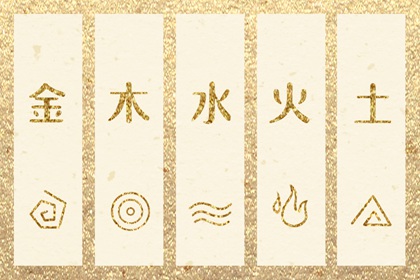 查八字五行,正五行算命,五行多少算平衡,五行金升,穿衣五行,今天黄历五行